Sommaire
- Connexion : utilisateurs et organisateurs
- Rôles
- Organisateur et liste des événements
- Bandeau d'activité de l'organisation
- Historique des actions (audit trail)
- Bannière de mise à jour disponible
- L'écran d'un événement
- L'écran d'une course
- Principe de chronométrage
- Écran de saisie des dossards (Chronométrage)
- Écrans mobiles (téléphone)
- Écrans publics
Connexion : utilisateurs et organisateurs
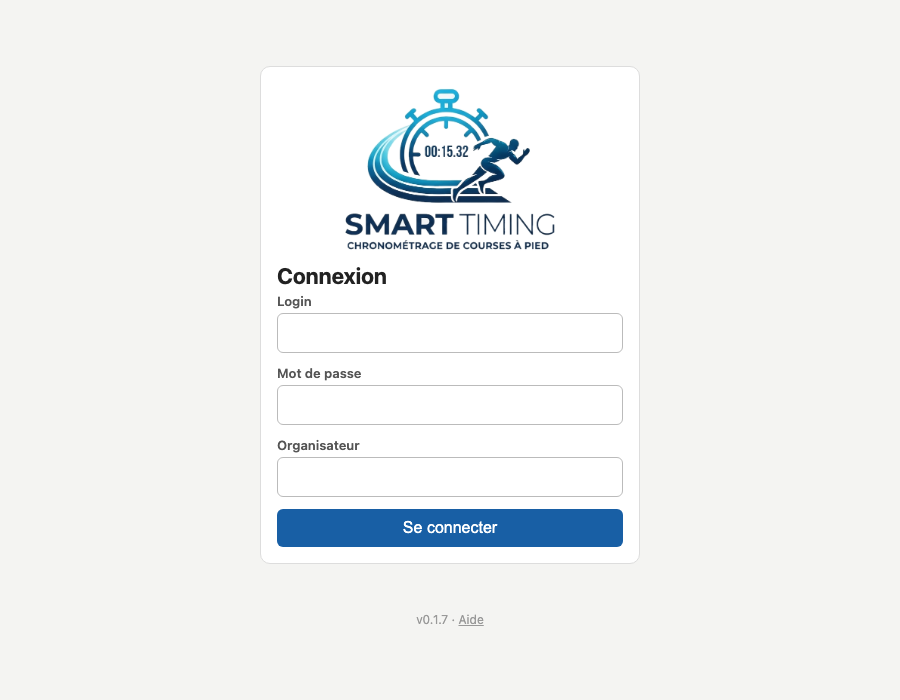
Ce qui identifie un utilisateur de l'application, c'est la combinaison de son identifiant de connexion et de son organisateur. Un organisateur est la structure qui organise des événements de course à pied : club, association, ou prestataire de chronométrage.
Les utilisateurs sont toujours rattachés à un organisateur. Si votre structure organisatrice n'a pas encore de compte, vous pouvez en créer un vous-même depuis le lien "Créer votre compte" affiché sous le formulaire de connexion : il suffit d'indiquer votre nom, prénom, email, mot de passe, et le nom de votre structure. Ce compte est automatiquement administrateur de cette nouvelle structure.
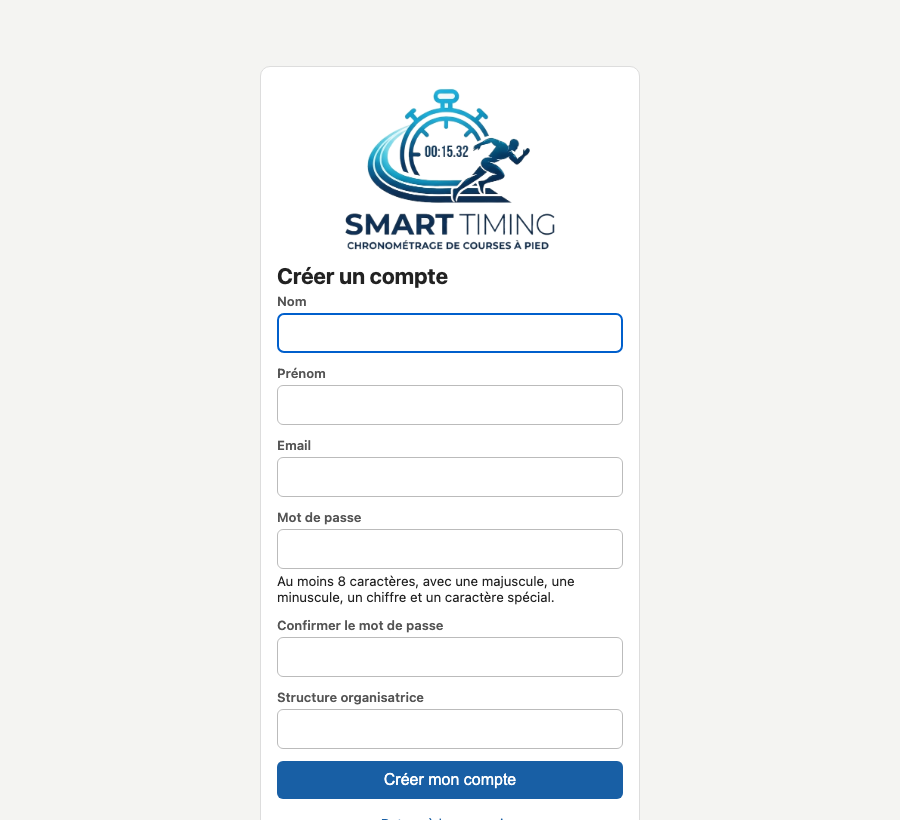
Si votre structure organisatrice a déjà un compte, la création est refusée : rapprochez-vous de son administrateur pour qu'il vous ajoute comme nouvel utilisateur depuis l'onglet Utilisateurs de la page d'administration.
Un super-utilisateur peut désactiver l'inscription self-service pour toute l'application depuis l'onglet Paramètres de la page d'administration (paramètre `SIGNUP_ENABLED`) : le lien disparaît alors de la page de connexion et la création de compte n'est plus possible.
Après inscription, un email de confirmation vous est envoyé : vous devez cliquer sur le lien qu'il contient avant de pouvoir vous connecter. Si vous ne le recevez pas, un lien "Renvoyer l'email de vérification" apparaît sur la page de connexion après une tentative infructueuse.
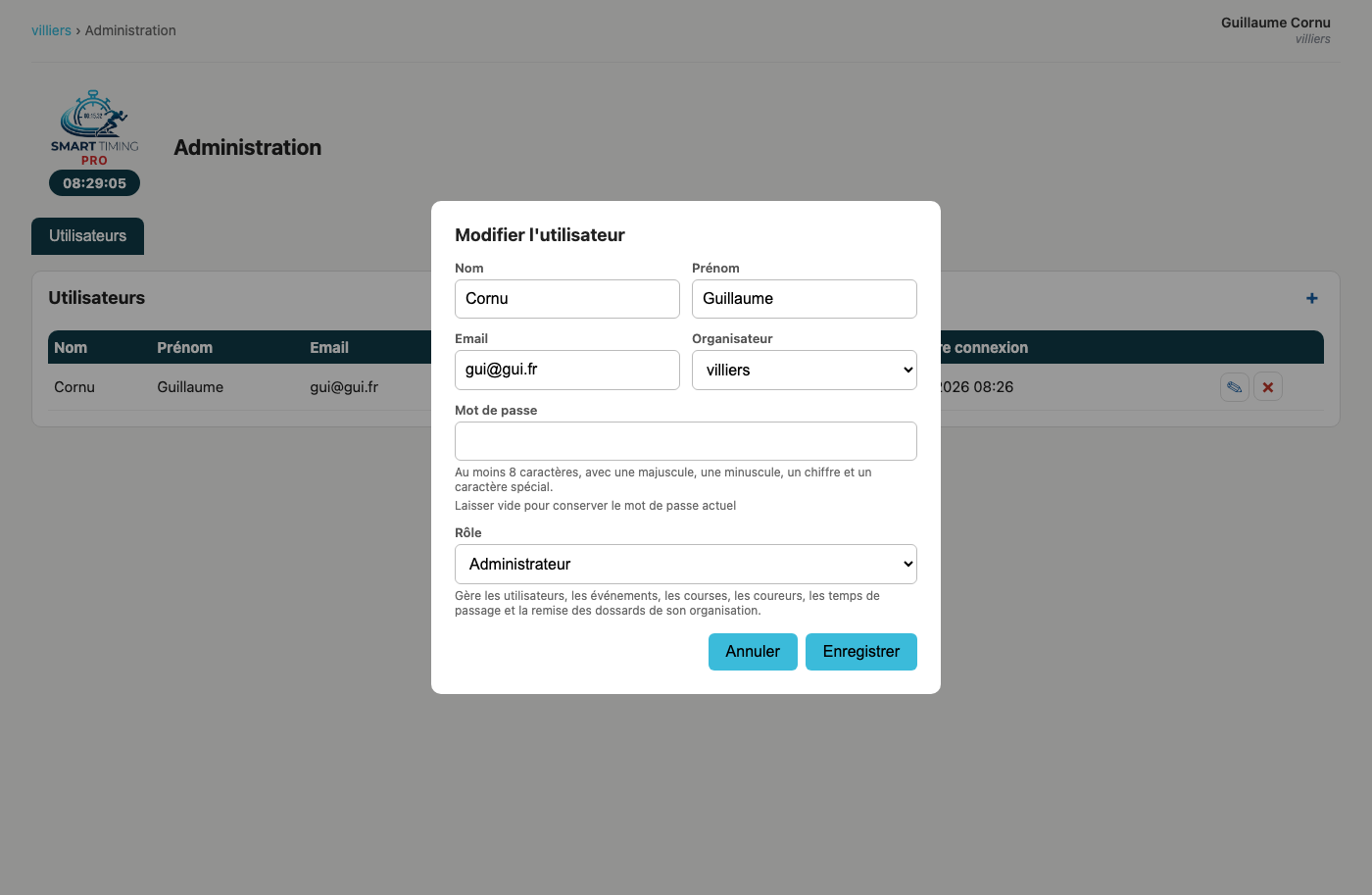
Une fois connecté, vous pouvez ensuite créer autant d'utilisateurs que vous le souhaitez pour votre structure, depuis l'onglet Utilisateurs de la page d'administration. Chaque utilisateur se voit attribuer un rôle, qui détermine ce qu'il a le droit de faire dans l'application (voir la section suivante).
Vous n'avez pas à choisir de mot de passe pour la personne que vous créez : l'application en génère un automatiquement. Le nouvel utilisateur le reçoit par email, avec votre nom, la structure concernée, son rôle et ce qu'il permet de faire, ainsi qu'un lien à cliquer pour confirmer son adresse email (obligatoire avant de pouvoir se connecter, comme pour une inscription). Une fois la création confirmée, ce même mot de passe s'affiche aussi à l'écran dans un champ copiable : vous pouvez ainsi le transmettre vous-même directement (en personne, par téléphone...) si besoin, sans dépendre uniquement de l'email.
Chaque utilisateur peut changer son propre mot de passe à tout moment depuis la fenêtre "Mon profil" (cliquer sur son nom en haut à droite), en indiquant son mot de passe actuel puis le nouveau. Le nouveau mot de passe doit contenir au moins 8 caractères, avec au moins une majuscule, une minuscule, un chiffre et un caractère spécial. C'est notamment ce qu'un nouvel utilisateur doit faire pour remplacer le mot de passe temporaire reçu par email.
En cas de mot de passe oublié, le lien "Mot de passe oublié ?" sous le formulaire de connexion permet de recevoir un email de réinitialisation (valable 1 heure), en indiquant simplement son email et sa structure organisatrice. Pour ne jamais révéler si un compte existe, le message affiché est toujours le même, que le compte existe ou non.
Dans la liste des utilisateurs, un badge rouge "non vérifiée" apparaît à côté de l'adresse email de toute personne n'ayant pas encore confirmé son adresse - un repère utile pour savoir qui n'a pas encore pu se connecter.
L'adresse email et la structure organisatrice d'un utilisateur ne peuvent plus être modifiées une fois le compte créé, même par un administrateur : ces deux informations restent affichées (sans pouvoir être changées) dans la popup "Modifier l'utilisateur". En cas d'erreur, ou pour déplacer une personne vers une autre structure, il faut supprimer le compte et en recréer un nouveau.
Rôles
Chaque utilisateur se voit attribuer un rôle, qui détermine ce qu'il a le droit de faire dans l'application. Ce rôle est choisi par un administrateur depuis l'onglet Utilisateurs de la page d'administration, et peut être changé à tout moment.
Un utilisateur ne détient jamais qu'un seul rôle à la fois : le changer remplace intégralement ce qu'il a le droit de faire, plutôt que de s'ajouter à un droit précédent.
| Administrateur | Gère les utilisateurs, les événements, les courses, les coureurs, les temps de passage et la remise des dossards de son organisation. |
| Organisateur | Gère les événements, les courses, les coureurs, les temps de passage et la remise des dossards de son organisation. |
| Chronométreur | Saisit les temps de passage et fait évoluer le statut des courses. |
| Remise dossards | Marque les dossards comme remis aux coureurs, sans autre droit. |
| Lecteur | Consultation uniquement, sans aucun droit de modification. |
Par ailleurs, un utilisateur ne voit et ne modifie que les données de sa propre organisation (ses événements, courses, coureurs...) : il ne peut jamais accéder aux données d'une autre organisation, quel que soit son rôle.
Organisateur et liste des événements
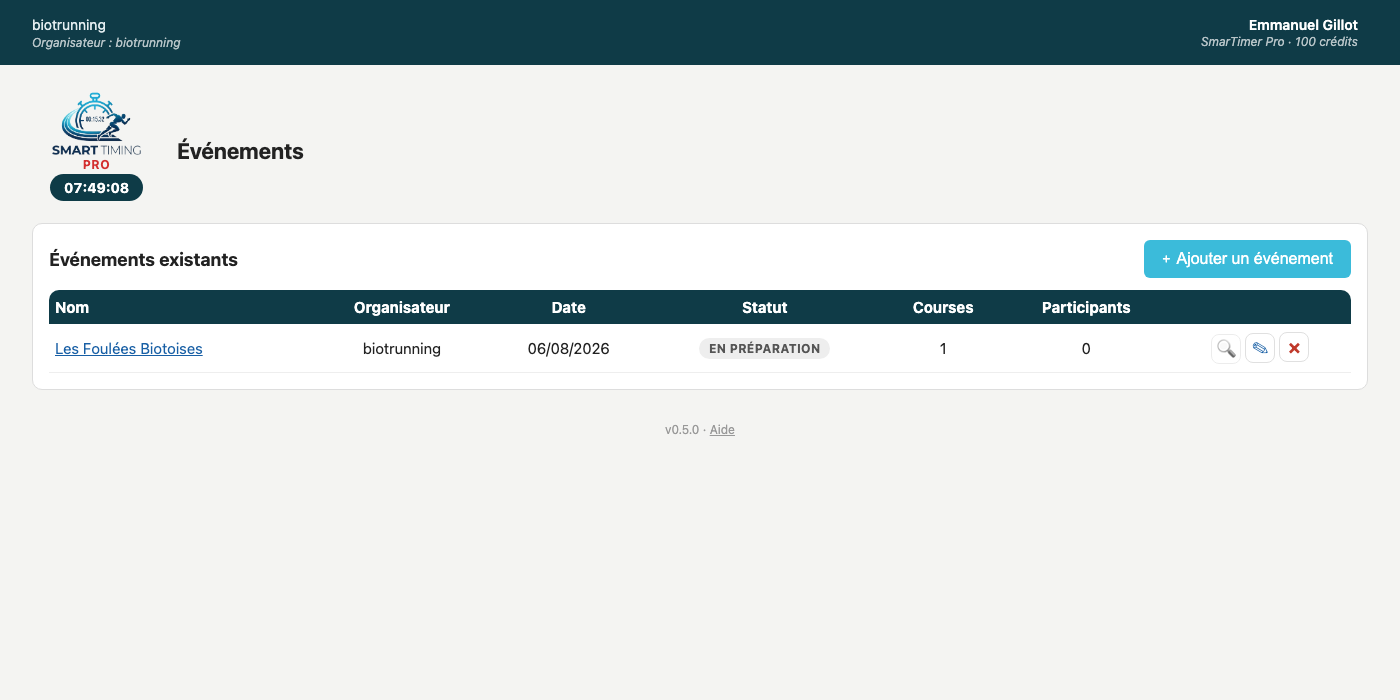
Sur l'écran de votre structure organisatrice (votre page d'accueil), vous retrouvez la liste de tous les événements associés à votre structure, avec pour chacun son nombre de courses et son nombre total de participants (toutes courses confondues).
Vous pouvez créer un nouvel événement en indiquant son nom et sa date. Une fois créé, vous pouvez à tout moment modifier son nom ou sa date.
Un événement passe par plusieurs statuts : il est "en préparation" à sa création, puis passe automatiquement "en cours" dès qu'une de ses courses est démarrée ou terminée, et enfin "terminé" lorsque toutes ses courses sont terminées.
L'icône en forme de loupe, à droite de chaque ligne, ouvre l'écran de cet événement - le nom de l'événement fait aussi office de lien.
Bandeau d'activité de l'organisation
Un bandeau bleu foncé, avec un texte défilant en blanc, apparaît en bas de l'écran dès qu'un événement significatif se produit sur l'un de vos événements - quel que soit l'écran de l'application sur lequel vous vous trouvez à ce moment-là, pas seulement la page de l'événement concerné.
Quatre types d'événements déclenchent ce bandeau : le changement de statut d'un événement, le changement de statut d'une course, l'arrivée du premier coureur d'une course, et l'arrivée du dernier coureur d'une course (celui qui fait qu'il n'y a plus personne en course). Le texte mentionne toujours le nom de la course ou de l'événement concerné. Un abandon (déclaré via la case "Abandon" de l'onglet Chronométrage) n'est jamais considéré comme une arrivée.
Le bandeau ne défile qu'une seule fois puis disparaît. Si plusieurs événements se produisent rapprochés dans le temps, chacun est affiché à son tour, l'un après l'autre.
Ce bandeau ne concerne que les événements de votre propre organisation - vous ne serez jamais notifié de l'activité d'une autre structure organisatrice. Un administrateur global peut désactiver cette fonctionnalité, globalement ou pour une organisation en particulier, depuis l'onglet Paramètres de la page d'administration.
Historique des actions (audit trail)
Si vous en avez le droit, un onglet "Historique" retrace qui a fait quoi, quand, sur quel objet et depuis quel type d'appareil. Vous le retrouvez à deux endroits : dans le dernier onglet de chaque événement, pour l'historique de cet événement seul, et dans la page d'administration, pour celui de toute votre organisation - y compris les actions qui ne concernent aucun événement en particulier (connexions, gestion des comptes, des crédits...).
Sont ainsi tracés, entre autres : les connexions (réussies ou échouées) et déconnexions, l'expiration automatique d'une session restée inactive trop longtemps, un changement de mot de passe (volontaire ou après un mot de passe oublié) et la vérification d'une adresse email ; la création, modification ou suppression d'événements, de courses et de participants ; les temps de passage enregistrés, modifiés ou supprimés, ainsi que le passage en mode hors ligne de l'écran de chronométrage et la durée de chaque coupure.
Quelques entrées concernent votre organisation elle-même - sa création, un changement du nombre de crédits : ce sont les seules actions de cet historique que vous ne pouvez pas déclencher vous-même, elles sont réalisées par l'administrateur de la plateforme. Elles restent visibles dans votre historique par souci de transparence, pour que vous sachiez toujours ce qui a changé sur votre compte et quand.
Chaque ligne peut être filtrée par utilisateur, appareil, catégorie, action, ou recherchée en texte libre, et le résultat filtré s'exporte en CSV. Un clic sur une ligne ouvre le détail complet de l'action. Les entrées les plus anciennes sont supprimées automatiquement au bout d'un certain nombre de jours (visible sous le tableau), configurable par un administrateur global.
Bannière de mise à jour disponible
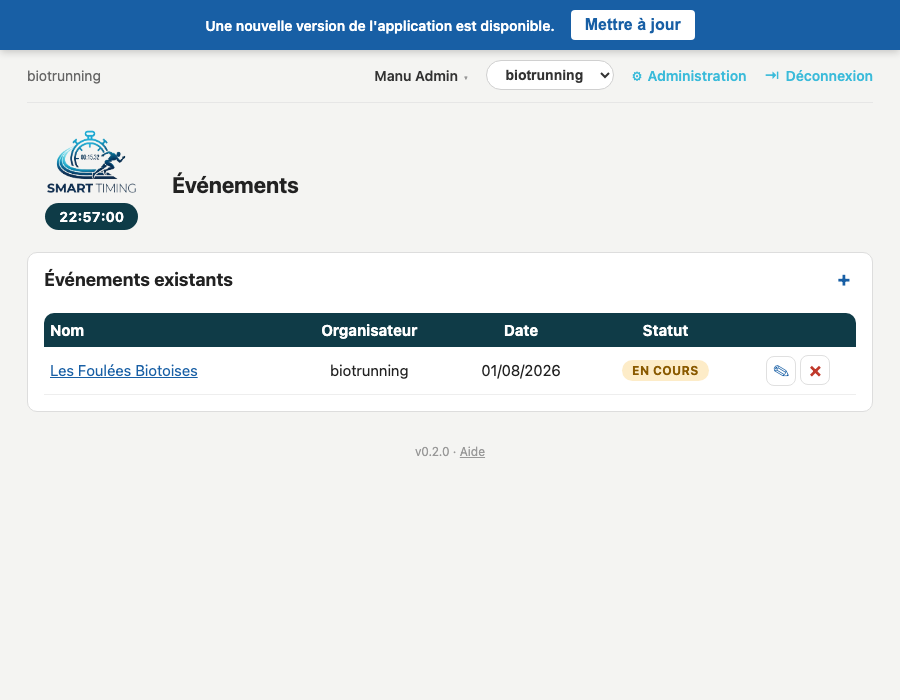
Une bannière bleue fixe apparaît en haut de l'écran dès qu'une nouvelle version de l'application est disponible sur le serveur - quel que soit l'écran sur lequel vous vous trouvez à ce moment-là. Elle reste affichée en permanence, sans recouvrir le reste de l'interface, jusqu'à ce que vous cliquiez sur "Mettre à jour".
Ce bouton recharge simplement la page dans votre navigateur : aucune donnée en cours de saisie ailleurs n'est perdue sur les autres écrans, mais pensez à terminer une saisie en cours sur celui-ci avant de cliquer si vous n'êtes pas hors ligne (voir le fonctionnement hors ligne de l'onglet Chronométrage).
L'écran d'un événement
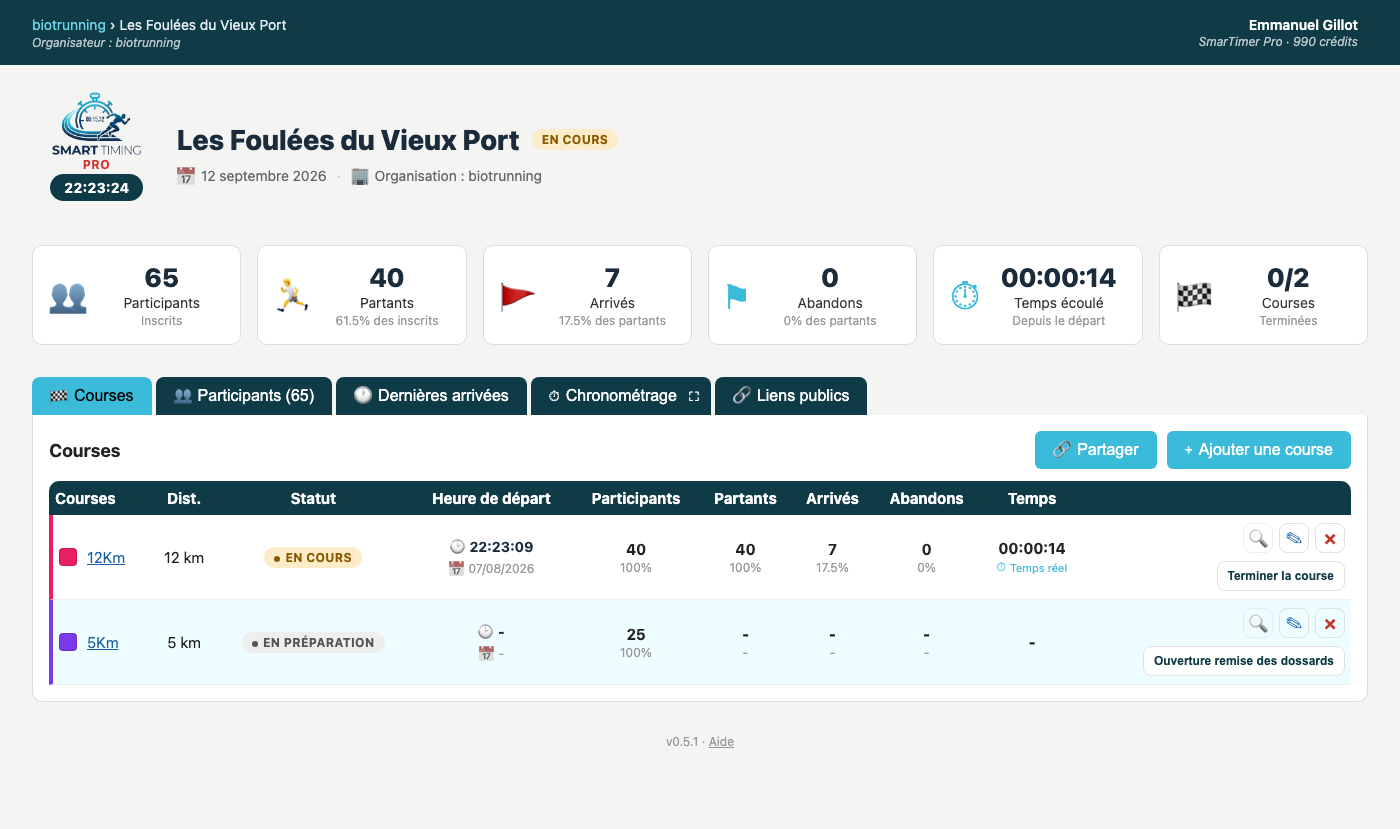
L'écran d'un événement comporte deux parties. En haut, le nom, la date et la structure organisatrice de l'événement, ainsi que des statistiques : nombre de participants inscrits, nombre de partants (coureurs ayant retiré leur dossard), nombre d'arrivés, nombre d'abandons, temps écoulé depuis le départ de la première course, et nombre de courses terminées.
En dessous, plusieurs onglets :
- Courses : liste des courses de l'événement. Vous pouvez en ajouter en indiquant son nom, sa distance, son heure de départ prévue et une couleur. Vous pouvez créer autant de courses que vous le souhaitez pour un même événement.
- Participants : liste de tous les participants de toutes les courses de l'événement. Une icône en haut à droite permet de visualiser les plages de dossards utilisées par chaque course, pour vérifier en un coup d'œil qu'elles ne se chevauchent pas. Cliquer sur un participant ouvre sa fiche complète (voir plus loin).
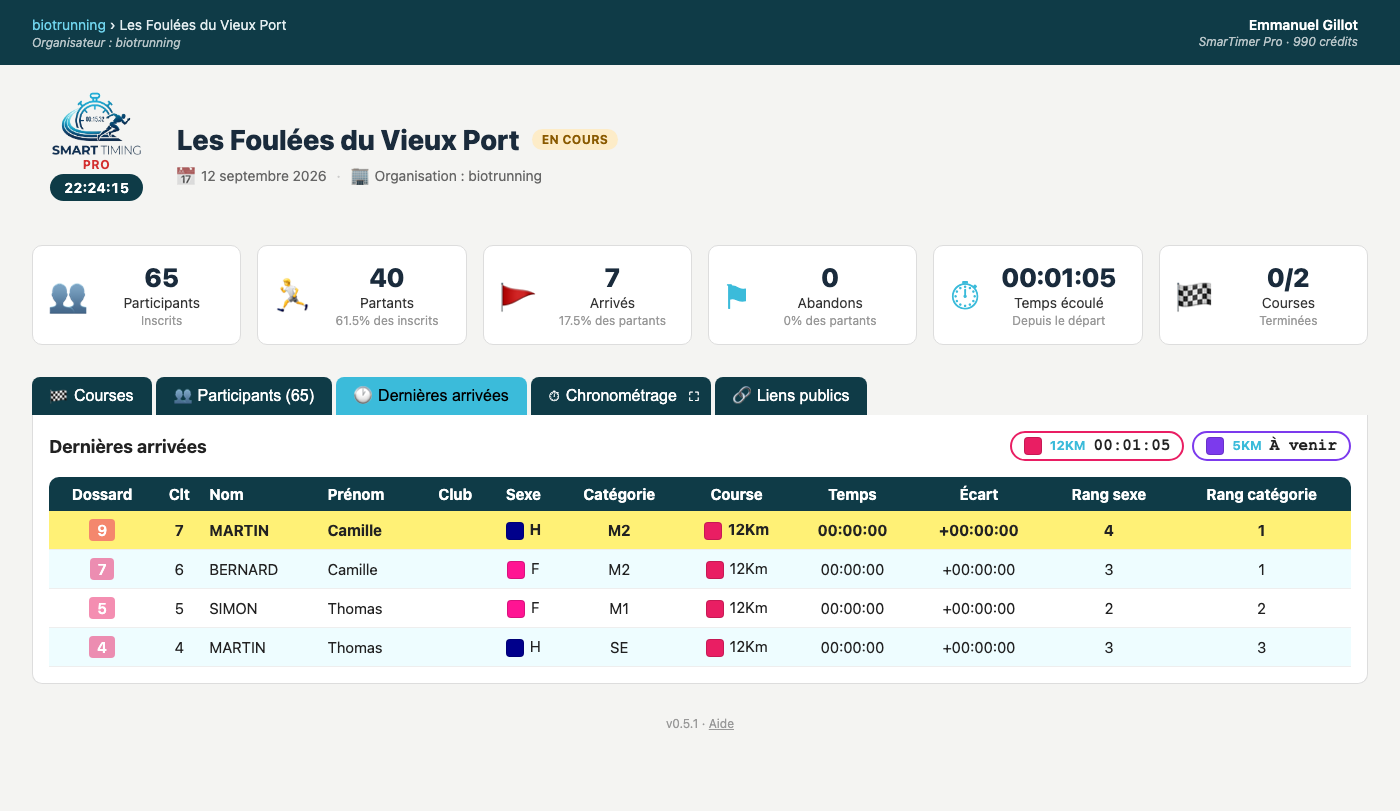
- Dernières arrivées : les dernières personnes ayant franchi une ligne d'arrivée, toutes courses confondues, avec le chrono de chaque course affiché à côté du titre.
- Chronométrage : l'écran de saisie des dossards par l'opérateur chronométreur, détaillé plus loin.
- Vues publiques : les liens et QR codes à partager avec les différents publics de votre événement, détaillés plus loin.
Les onglets Dernières arrivées et Chronométrage n'apparaissent que si au moins une course de l'événement est en cours - ils ne sont pas affichés en grisé en attendant, ils sont simplement absents de la barre tant qu'aucune course n'a démarré.
L'écran d'une course
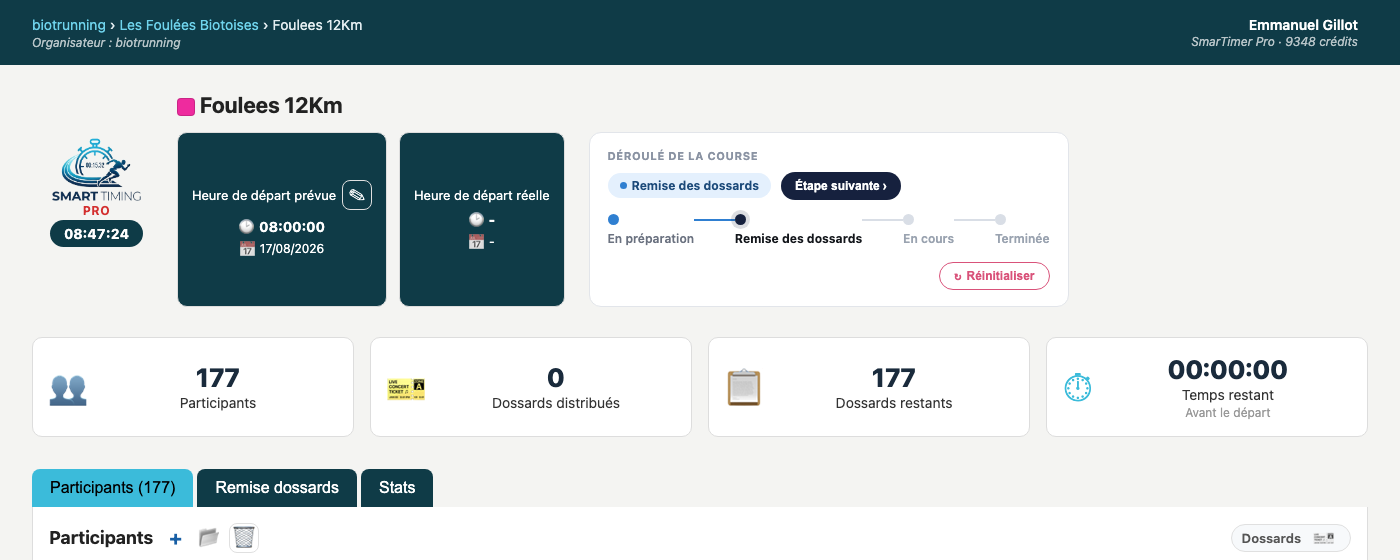
L'écran d'une course affiche en haut son nom, son heure de départ prévue et son heure de départ réelle. Ces deux heures peuvent différer : une course prévue à 8h00 ne part pas toujours exactement à cette heure-là, et l'heure réelle est celle qui sert de référence pour calculer les temps de course. Les deux peuvent être ajustées ici si besoin.
Sur la droite, la carte "Déroulé de la course" montre les quatre statuts que traverse une course : en préparation (ajout des participants), remise des dossards, en cours, puis terminée - sous forme de repères reliés par un trait, celui en cours mis en évidence. Si votre rôle permet de gérer le statut des courses, cliquer directement sur un statut plus avancé fait passer la course à ce statut - même en sautant des étapes, par exemple de "en préparation" directement à "terminée" ; le bouton "Étape suivante", à côté, offre le même geste en un clic pour le cas courant, le statut immédiatement après le sien.
Revenir à un statut antérieur n'est en revanche plus possible du tout : un statut déjà dépassé ne se clique pas. Le bouton "Réinitialiser", à côté, ouvre directement une fenêtre expliquant qu'un retour en arrière n'est plus possible et proposant de réinitialiser entièrement la course à la place - tous les participants remis au statut "Inscrit", tous leurs temps de passage et abandons supprimés, l'heure de départ réelle effacée, et la course de retour au statut "En préparation". Cette action est irréversible ; annuler laisse la course parfaitement intacte.
Si vous ouvrez la remise des dossards ou démarrez la course (depuis cette carte ou depuis l'onglet Courses de l'événement) alors que certains participants n'ont pas encore de dossard assigné, une fenêtre vous en avertit et vous demande de confirmer avant de continuer.
Les statistiques affichées juste en dessous s'adaptent au statut de la course : informations sur les participants en préparation, sur la remise des dossards pendant cette phase, puis sur la course elle-même une fois démarrée (arrivés, abandons, temps de course, coureurs restants).
Onglet Participants
C'est ici que vous gérez les participants de la course. Vous pouvez les ajouter un par un, ou importer plusieurs participants à la fois depuis un fichier Excel.
Un bouton permet de supprimer d'un coup tous les participants d'une course (en cas d'erreur d'import, par exemple). L'icône "plage de dossards" montre comment les dossards sont répartis sur cette course. En statut "en préparation", le bouton "attribution des dossards" permet d'attribuer les dossards en une seule fois à tous les participants sur une ou plusieurs plages de numéros - ces plages ne doivent pas être utilisées par une autre course du même événement, et doivent être assez larges pour couvrir tous les participants. Un bouton symétrique permet de retirer les dossards de tous les participants en une fois.
La fiche participant
Un même écran, la "fiche participant", sert à créer, consulter et modifier un participant : même disposition en deux colonnes, mêmes sections "Identité" et "Course", et une section "Coordonnées & Urgence" repliée par défaut, à déplier d'un clic, qui regroupe quatre champs facultatifs - téléphone, email, nom et téléphone d'une personne à contacter en cas d'urgence. Ces deux derniers apparaissent sur fond rosé : c'est ce qu'on vient y chercher en urgence.
À la création ("Nouveau participant"), le nom, le prénom et le sexe sont obligatoires, ainsi que la catégorie FFA ou la date de naissance - l'un ou l'autre suffit, ces deux champs étant réunis dans un même encadré : si vous renseignez la date de naissance, la catégorie en est déduite automatiquement et n'est plus modifiable. Le sexe se choisit sur deux boutons plutôt que dans une liste. Deux boutons d'enregistrement : "Créer et suivant" enchaîne sur un formulaire vide pour la personne suivante, "Créer et fermer" s'arrête là. La course, elle, n'est pas modifiable : c'est celle dont vous consultez l'écran.
En consultation, l'en-tête rappelle qui vous regardez - nom, course, dossard, club et statut - et, une fois la personne arrivée ou en abandon, une bande "Résultat" affiche son temps, ses classements, son écart et sa vitesse. À côté de chaque numéro de téléphone, trois petites icônes permettent d'appeler, d'envoyer un SMS ou de contacter la personne sur WhatsApp, et une quatrième d'écrire à son adresse email.
La section "Identité" se termine par une case "Requiert l'anonymat", décochée par défaut : cochée, elle masque le nom, le prénom, le club et le dossard de ce participant sur les écrans publics uniquement (résultats, recherche de coureur, dernières arrivées, écran TV), jamais sur les écrans réservés à votre organisation.
Cliquer sur un participant (ici, comme sur les onglets Participants de l'événement, En course, Abandons et Résultats) ouvre sa fiche en consultation. Si votre rôle permet de gérer les participants, un bouton "Modifier" la bascule en modification - la même fiche, dont les cases deviennent des champs de saisie, avec un badge "Modification" à côté du titre. Le statut et le résultat n'y sont jamais modifiables : ils se déduisent automatiquement de la remise du dossard, des changements de statut de la course et des passages enregistrés. Dès qu'un champ est touché, la mention "Modifications non enregistrées" apparaît à côté des boutons.
Import Excel de participants
Lors d'un import, vous choisissez d'abord si l'âge des participants est fourni via leur date de naissance ou directement via leur catégorie FFA, puis, parmi les champs additionnels, lesquels votre fichier contient : téléphone, email, contact d'urgence, téléphone du contact d'urgence et numéro de dossard - chacun coché indépendamment des autres. Le format de fichier attendu s'affiche et se met à jour directement dans la fenêtre au fur et à mesure de vos choix : les colonnes suivent toujours le même ordre, mais seules celles correspondant à une case cochée sont attendues. Vous n'avez rien à indiquer sur une éventuelle ligne d'entête : l'application détecte elle-même si la première ligne du fichier en est une, et l'ignore le cas échéant.
Si vous importez les numéros de dossard et que certains sont déjà utilisés par un autre participant de l'événement (même sur une autre course), une fenêtre vous demande alors comment traiter ces participants en particulier : ne pas les importer du tout, ou les importer quand même mais sans leur numéro de dossard (à leur attribuer manuellement ensuite).
Onglet Remise des dossards
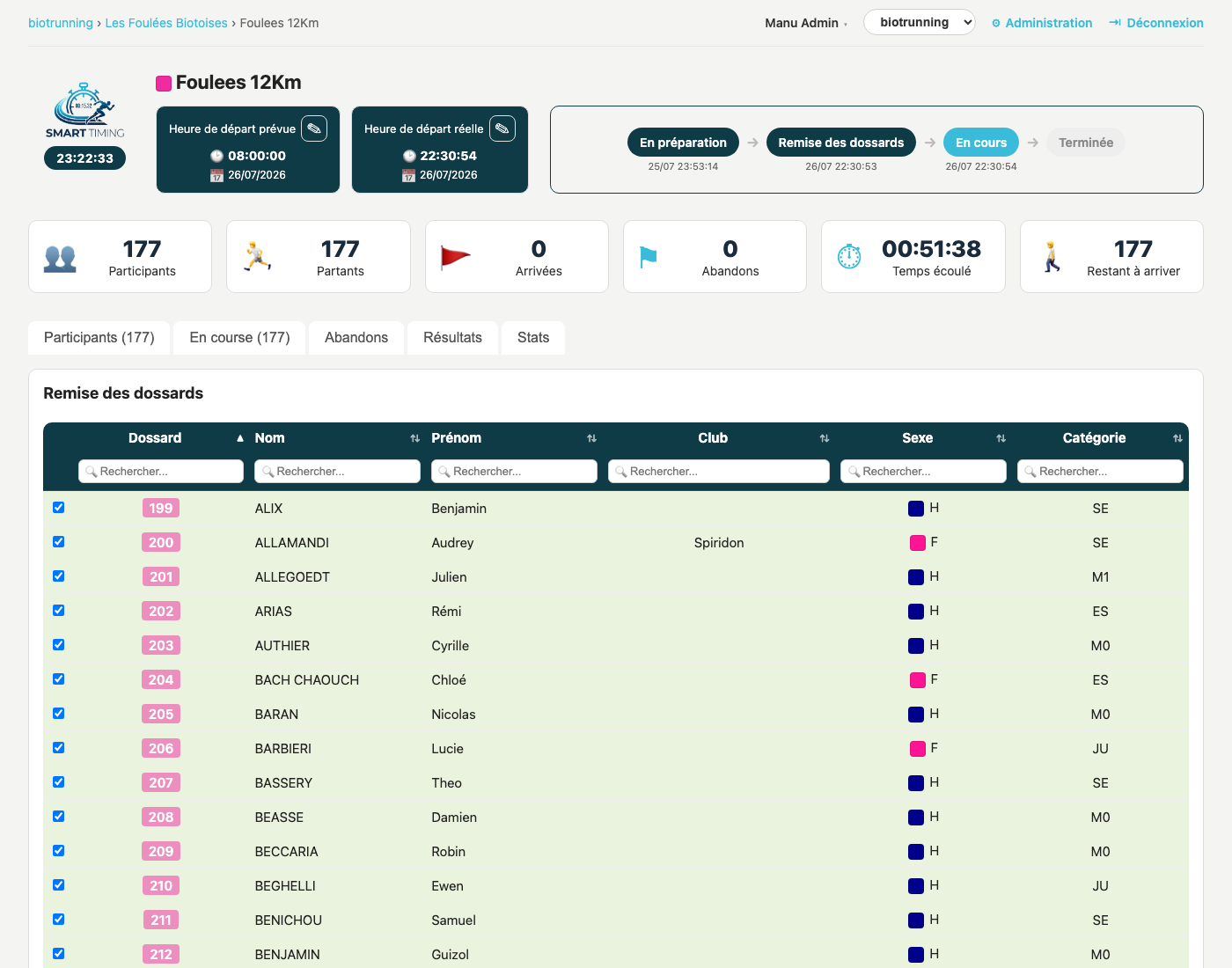
Cet onglet est destiné aux personnes qui remettent les dossards aux coureurs. Il liste tous les participants de la course, avec tri et recherche sur chaque colonne. La première, "Dossard", affiche pour chacun un badge vert "Remis" ou orange "Non remis" ; son filtre est une liste déroulante à deux valeurs plutôt qu'un champ de recherche libre. La colonne du numéro de dossard, elle, s'appelle désormais "Num. dossard", pour ne plus se confondre avec la première.
Il n'y a pas de case à cocher : c'est la ligne entière qui sert de bouton. Si vous avez le droit de gérer la remise des dossards, toucher la ligne d'un participant pas encore remis, dossard attribué, enregistre la remise immédiatement, sans rien demander de plus - c'est le geste que vous répétez toute la journée, il doit rester le plus simple possible. Toucher un participant qui n'a pas encore de dossard attribué, en revanche, ouvre une fenêtre d'erreur expliquant qu'il n'y a rien à remettre : attribuez-lui d'abord un dossard depuis l'onglet Participants. Et toucher un participant déjà remis vous demande de confirmer avant d'annuler la remise - la seule des trois actions qui mérite qu'on y réfléchisse à deux fois avant qu'elle n'ait lieu. Sans ce droit, le tableau reste consultable, mais aucune ligne ne réagit au clic.
Onglets En course, Abandons, Résultats et Stats
Une fois la course démarrée, de nouveaux onglets apparaissent : "En course" liste les coureurs encore en course, "Abandons" liste les personnes ayant abandonné.
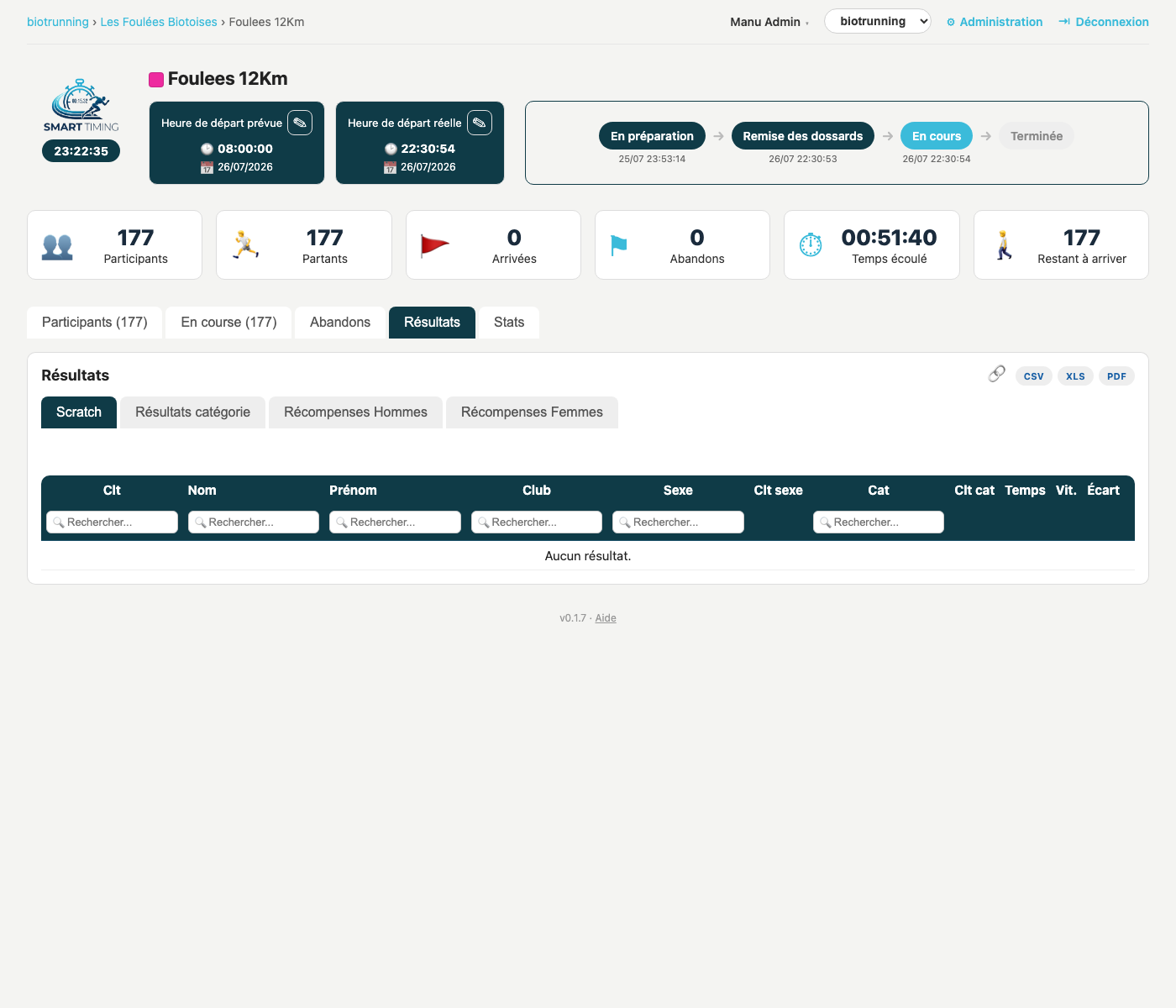
L'onglet Résultats affiche le classement en temps réel, avec plusieurs sous-onglets : le classement scratch (exportable en CSV, Excel, PDF ou via un lien), le classement par catégorie (par catégorie et par sexe), puis les récompenses (podium hommes et femmes, et récompenses par catégorie). L'option "Cumul des récompenses" détermine si le premier au scratch est aussi compté comme premier de sa catégorie (cumul activé), ou si dans ce cas la première place de sa catégorie revient à la personne suivante (cumul désactivé).
Sur le classement scratch, si votre rôle permet de gérer le chronométrage, une icône crayon apparaît devant chaque ligne ayant un passage à corriger - un arrivé, ou un abandon enregistré par un passage. Elle ouvre la même fenêtre "Modifier le résultat" que sur mobile : un temps de course ou une heure d'arrivée à corriger, et une case "Abandon" - la même que celle de "Modifier le passage" en saisie rapide - pour faire basculer ce participant d'arrivé à abandon ou inversement. Cliquer ailleurs sur la ligne (classement scratch, par catégorie, récompenses, onglet Abandons, ou onglet En course) ouvre plutôt la fiche complète du participant, avec son propre bouton "Modifier" pour ses informations - voir l'onglet Participants ci-dessus. Sur l'onglet En course/Manquants, deux icônes supplémentaires apparaissent une fois la course terminée, pour corriger le dossard d'un coureur jamais scanné pendant qu'elle se déroulait : "Déclarer l'arrivée" ouvre la même fenêtre "Modifier le résultat" que ci-dessus pour saisir son temps d'arrivée, "Déclarer l'abandon" l'enregistre directement en abandon après une confirmation. Ces deux icônes restent, elles aussi, prioritaires sur le clic ailleurs sur la ligne.
L'onglet Stats reprend les statistiques de la course, dont un histogramme de répartition des temps de course qui se construit au fur et à mesure des arrivées.
Principe de chronométrage
L'application fonctionne sur un principe simple : un opérateur humain saisit, au moment où chaque coureur franchit la ligne, son numéro de dossard. À partir de cette seule information, le logiciel calcule automatiquement le classement, les podiums et les récompenses par catégorie.
Écran de saisie des dossards (Chronométrage)
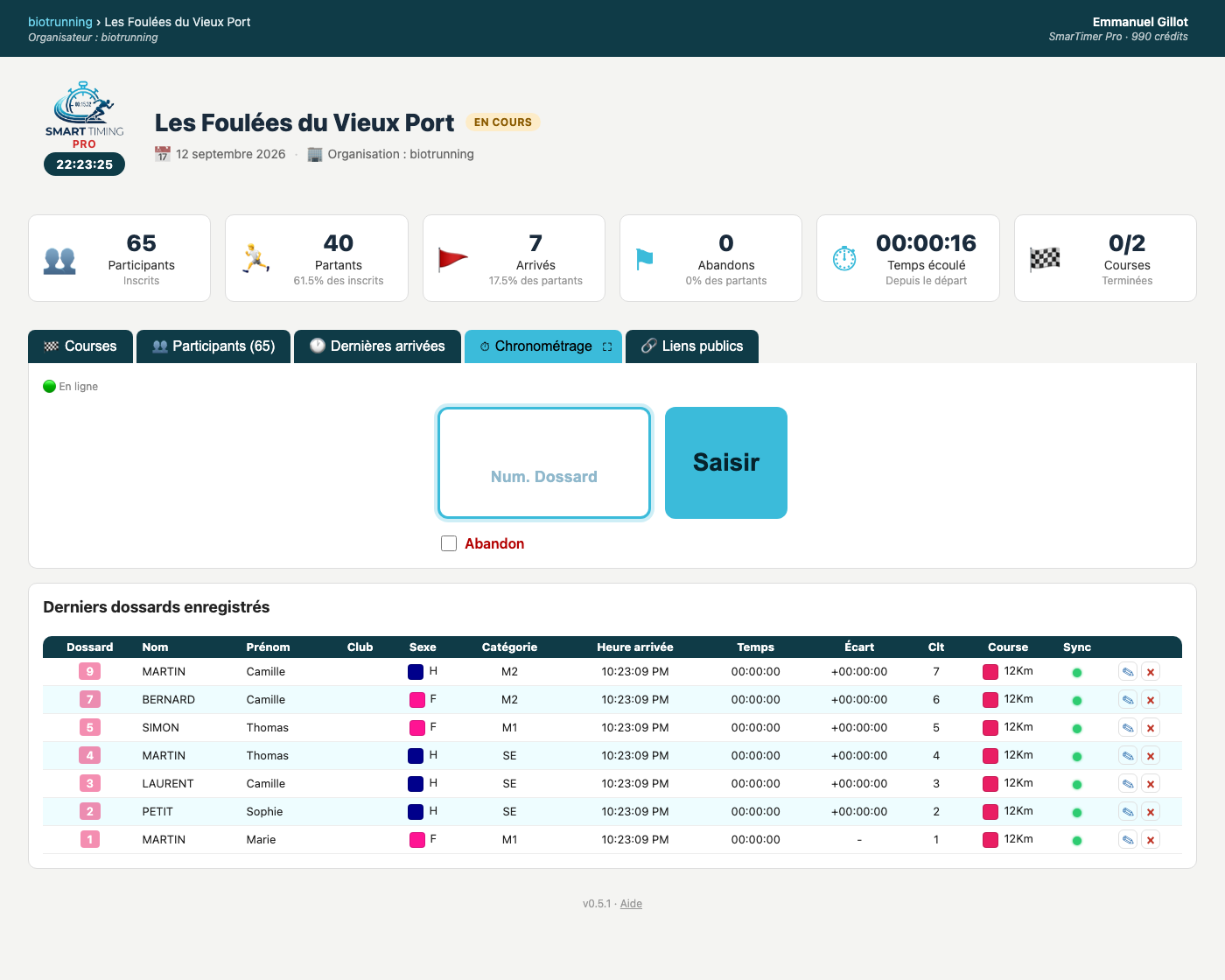
Pour accéder à l'écran de saisie des dossards, rendez-vous dans votre événement : l'onglet "Chronométrage" n'est accessible que si au moins une course de l'événement est "en cours". Une icône à droite du nom de l'onglet permet de l'ouvrir en plein écran.
La saisie se fait entièrement au clavier : tapez le numéro de dossard du coureur qui vient de franchir la ligne, puis validez avec la touche Entrée. Le champ se vide et reprend le focus immédiatement, sans attendre la réponse du serveur, pour ne jamais ralentir la saisie. Chaque dossard saisi apparaît avec son heure exacte de passage dans la liste des derniers dossards enregistrés - c'est cette heure qui sert ensuite à calculer le temps de course et le classement.
Gérer les erreurs de saisie
Quatre cas d'erreur peuvent se présenter, tous signalés par une ligne rouge dans la liste des derniers dossards enregistrés (l'heure de passage, elle, reste toujours enregistrée) :
- Dossard inconnu : le numéro saisi ne correspond à aucun participant de l'événement. Si c'est une erreur de frappe, corrigez le numéro directement depuis le bouton "édition" de cette ligne. Si le numéro est correct mais que le participant manque, ajoutez-le dans la gestion de la course avec ce numéro de dossard : la ligne en attente lui sera automatiquement rattachée.
- Dossard d'une course qui n'est pas en cours : le numéro correspond bien à un participant, mais sa course n'est pas "en cours" (en préparation, en remise des dossards, ou déjà terminée) - presque toujours une erreur de frappe sur un dossard qui existe par ailleurs. Un message vous l'indique en nommant le dossard et la course concernés. Contrairement au dossard inconnu, ce cas ne se rattache jamais automatiquement puisque le participant existe déjà sous ce numéro : corrigez la ligne à la main depuis le bouton "édition" une fois l'erreur identifiée.
- Dossard déjà enregistré : ce numéro a déjà été saisi pour ce même passage. Corrigez le numéro si c'est une erreur de frappe, ou supprimez la ligne si elle a été saisie par erreur.
- Dossard manquant : si le dossard d'un coureur est masqué ou illisible au moment où il franchit la ligne, validez sans saisir aucun numéro (Entrée ou "Saisir") plutôt que de laisser passer le coureur sans l'enregistrer - la ligne apparaît avec "?" à la place du numéro. Contrairement au dossard inconnu, ce cas ne se rattache jamais automatiquement : dès que vous identifiez le coureur, corrigez cette ligne depuis le bouton "édition" pour lui associer son numéro de dossard.
Une exception à la vérification "course en cours" : depuis l'onglet "Manquants" d'une course terminée, les icônes "Déclarer l'arrivée" et "Déclarer l'abandon" continuent d'enregistrer normalement - c'est justement leur rôle, corriger après coup le dossard d'un coureur jamais scanné pendant que la course se déroulait.
Le principe général est de toujours corriger l'information plutôt que de refaire une nouvelle saisie, pour ne jamais perdre l'heure réelle de franchissement de la ligne. Vous pouvez à tout moment modifier a posteriori l'heure de passage d'un coureur depuis le bouton "édition" de sa ligne.
Dans la fenêtre "Modifier le passage", le champ "Coureur" propose une recherche avec suggestions au fur et à mesure de la saisie (même principe que la recherche d'un coureur sur la page publique de résultats) : tapez un numéro de dossard, un nom ou un prénom, puis choisissez le coureur dans la liste. Vous pouvez aussi saisir directement un numéro de dossard qui n'apparaît pas dans les suggestions - comme à la saisie initiale, un numéro qui ne correspond à aucun participant n'est pas rejeté, la ligne reste enregistrée et marquée en rouge. Seuls les coureurs d'une course déjà au moins "en cours" (en cours ou terminée) apparaissent dans les suggestions : une course encore en préparation ou en remise des dossards ne peut avoir aucun coureur arrivé.
Saisir plusieurs coureurs en même temps
Pour enregistrer plusieurs coureurs ayant franchi la ligne simultanément, saisissez tous leurs numéros de dossard séparés par un espace puis validez : ils seront enregistrés avec le même temps de course et classés dans l'ordre de saisie.
Déclarer un abandon
Depuis ce même écran, saisissez le numéro de dossard du coureur, cochez la case "Abandon", puis validez.
Démarrer ou arrêter une course
Si votre rôle vous le permet, vous pouvez aussi démarrer ou arrêter une course directement depuis cet écran, une fois basculé en plein écran (icône dédiée à droite du nom de l'onglet) : c'est uniquement dans ce mode qu'apparaît le bandeau affichant, pour chaque course en cours, un compteur de sa durée écoulée et un bouton pour l'arrêter, ainsi que, pour l'ensemble de l'événement, le nombre de coureurs déjà enregistrés (arrivés ou abandons) et le nombre de coureurs restant à arriver. En usage normal (fenêtré), seuls le formulaire de saisie et l'historique des derniers dossards enregistrés sont affichés - pour démarrer ou arrêter une course sans passer en plein écran, utilisez la carte "Déroulé de la course" de l'écran de la course elle-même (voir plus haut).
Dès que le dernier coureur encore en course d'une épreuve est enregistré (arrivée ou abandon), une fenêtre propose automatiquement de marquer cette course comme terminée. Cette proposition ne s'affiche que si votre rôle permet de gérer le statut des courses ; vous pouvez refuser et le faire plus tard depuis cet écran ou depuis l'écran de la course.
Fonctionnement hors ligne
Cet écran est conçu pour continuer à fonctionner en cas de perte de connexion internet. L'indicateur "En ligne" passe alors au rouge et un bandeau signale la perte de connexion, mais la saisie des dossards continue normalement : seuls le numéro de dossard et l'heure d'arrivée sont alors enregistrés (les informations du coureur seront complétées après synchronisation). La colonne "Sync" de chaque ligne indique si elle est déjà synchronisée avec le serveur (vert) ou en attente (rouge). Dès que la connexion est rétablie, la synchronisation se fait automatiquement. Important : ne rafraîchissez pas la page tant que la connexion n'est pas rétablie, au risque de perdre les saisies en attente.
Écrans mobiles (téléphone)
Deux postes se tiennent sur le terrain, un téléphone à la main plutôt que devant un ordinateur : le chronométrage et la remise des dossards. Chacun a son écran dédié, conçu pour un téléphone tenu à une main. Si votre rôle est Chronométreur ou Remise dossards et que vous vous connectez depuis un téléphone, vous arrivez directement sur votre écran, sans passer par la liste des événements.
Si vous êtes Organisateur ou Administrateur, vous pouvez occuper l'un ou l'autre de ces postes selon la journée : en vous connectant depuis un téléphone, vous arrivez sur un écran d'accueil qui vous demande simplement ce que vous souhaitez faire, et vous ouvre l'écran choisi. Vous passez de l'un à l'autre à tout moment par le menu (icône en haut à droite), qui liste les écrans mobiles auxquels vous avez droit et marque celui où vous vous trouvez.
Depuis un téléphone, l'interface mobile est la seule accessible : quel que soit votre rôle, les écrans habituels de l'application y renvoient automatiquement, et le menu mobile ne propose pas d'y retourner. C'est voulu - ces écrans sont conçus pour un téléphone, l'interface habituelle ne l'est pas. Sur un ordinateur, rien ne change, et le menu utilisateur y propose "Version mobile" pour ouvrir ces écrans. Le menu mobile comporte par ailleurs une entrée "Accueil" qui ramène au choix des écrans, et "Résultats" est proposé à tout le monde. Le rôle Lecteur arrive lui aussi sur cet écran d'accueil depuis un téléphone, avec les Résultats pour seule option.
Participants sur mobile
L'écran Participants liste les inscrits d'une course ou d'un événement entier. Il commence, comme les autres, par vous demander ce que vous voulez consulter - à ceci près que tous vos événements et toutes leurs courses vous sont proposés, quel que soit leur statut : une liste d'inscrits se consulte aussi bien avant le départ que longtemps après l'arrivée.
La liste est triée par ordre alphabétique et se complète au fur et à mesure que vous descendez. Le haut de l'écran rappelle ce que vous consultez et le nombre de participants. Un petit trait de couleur avant chaque nom indique le sexe. Chaque ligne affiche le nom, le prénom et le dossard ; pour un événement entier s'y ajoute la course (son trait de couleur et sa distance). Le club et la catégorie, eux, sont sur la fiche du participant, à un appui de là.
Touchez un participant pour voir sa fiche complète, organisée en trois sections bien distinctes (titre gris foncé, plus petit que le titre de la fiche) : "Identité" - son nom, son prénom et son club, chacun sur une ligne entière (le nom et le prénom en gros, c'est ce que vous vérifiez d'abord), puis son sexe, sa catégorie et sa date de naissance sur une même ligne, puis s'il requiert l'anonymat ("Oui"/"Non") -, "Course" - sa course, son dossard et son statut -, et "Coordonnées & Urgence" - son téléphone, son email, et le nom et le téléphone de son contact d'urgence, toujours affichés (contrairement à l'écran ordinateur, où ces informations restent repliées par défaut). Ses résultats n'y figurent pas - ils sont sur l'écran Résultats. Avec toutes ces informations désormais affichées, la fiche peut dépasser un écran : les boutons en bas restent ancrés à l'écran pendant que vous faites défiler le reste, pour toujours rester accessibles. Refermez la fiche pour revenir à la liste.
Si vous avez le droit de gérer les participants, cette fiche propose en plus de modifier ou de supprimer la personne, et un bouton "Ajouter un participant" apparaît au-dessus de la liste. Le formulaire reprend les mêmes champs, les mêmes règles et les mêmes trois sections que la fiche de consultation ci-dessus, catégorie déduite automatiquement de la date de naissance comprise, la case "Requiert l'anonymat" (décochée par défaut à la création) comprise, et - dans "Coordonnées & Urgence", elle aussi toujours affichée ici - les mêmes quatre champs facultatifs de contact que sur ordinateur (téléphone, email, contact d'urgence). Sexe et catégorie affichent le nom complet de chaque choix tant que la liste déroulante est ouverte ("Femme", "M2 - Masters 2"), mais seulement son code une fois la liste refermée ("F", "M2") - la place manque, sur un tiers d'écran, pour garder le nom complet affiché en permanence ; sur ordinateur, qui a la place, le nom complet reste toujours affiché. Les champs courts sont regroupés - sexe, catégorie et date de naissance sur une même ligne, comme sur la fiche de consultation - et, la section de coordonnées étant toujours affichée, le formulaire peut désormais dépasser un écran : le bouton Enregistrer reste donc ancré en bas pendant le défilement, pour ne jamais avoir à le chercher. Depuis la liste d'un événement entier, il vous demande simplement dans quelle course inscrire la personne. Sans ce droit, vous consultez les listes sans qu'aucune commande de modification ne s'affiche.
Organisateur sur mobile
L'écran Organisateur est celui depuis lequel vous préparez et pilotez votre épreuve depuis votre téléphone : créer un événement, y créer des courses, les modifier, les faire avancer dans leurs statuts, corriger une heure de départ, et supprimer ce qui n'a plus lieu d'être. Il est réservé aux organisateurs et aux administrateurs de l'organisation.
Il ouvre sur vos événements, tous, quel que soit leur statut, avec exactement le même aspect que l'écran Chronométrage (le nom de l'événement en bouton, sa date juste en dessous, ses courses en petites pastilles colorées) - à la différence que tous vos événements sont proposés ici, pas seulement ceux en cours. Le bouton "Ajouter un événement" est au-dessus de la liste - y compris lorsqu'elle est encore vide. Touchez un événement pour l'ouvrir.
Vous y retrouvez cette fois l'aspect de l'écran Résultats : là où celui-ci propose une recherche, vous avez les boutons "Modifier cet événement" (son nom et sa date) et "Supprimer cet événement" ; là où celui-ci liste les courses sous "Résultats par course", vous retrouvez la même ligne simple - une pastille de couleur et un nom - pour chacune des courses de l'événement. Le bouton "Ajouter une course" vient après cette liste. Touchez une course pour ouvrir sa fiche.
La fiche d'une course rassemble sa distance, son statut et ses heures de départ prévue et réelle, et les quatre statuts empilés sous forme de frise : celui où elle se trouve est mis en évidence, les trois autres se touchent pour y aller directement - même en sautant des étapes, par exemple directement de "en préparation" à "terminée". Comme sur ordinateur, l'application vous prévient avant : si des inscrits n'ont pas encore de dossard, elle vous dit combien.
Il n'est en revanche plus possible de revenir à un statut antérieur : toucher un statut déjà dépassé - y compris "En cours" depuis une course terminée, pour corriger un départ déclaré trop tôt ou continuer à enregistrer des arrivées - ouvre une fenêtre expliquant qu'un retour en arrière n'est plus possible et proposant de réinitialiser entièrement la course à la place : tous les participants remis au statut "Inscrit", tous leurs temps de passage et abandons supprimés, l'heure de départ réelle effacée, et la course de retour au statut "En préparation". Cette action est irréversible ; refermer la fenêtre sans confirmer laisse la course parfaitement intacte.
Pour corriger l'heure de départ réelle d'une course déjà partie, passez par "Modifier cette course" : le champ n'apparaît que là, et seulement une fois la course démarrée - exactement comme sur ordinateur. Attention, cela recalcule le temps de course de tous ses coureurs. À noter enfin : l'heure d'un départ vient toujours du serveur, jamais de l'horloge de votre téléphone - le temps que vous passez sur une confirmation de changement de statut est mesuré et déduit, pour que le départ reste juste à la seconde près.
L'écran suit ce qui se passe ailleurs : si un chronométreur donne le départ depuis le terrain, le statut change sous vos yeux. Un événement créé ou renommé depuis un ordinateur, en revanche, n'apparaît qu'au retour sur la liste.
Résultats sur mobile
L'écran Résultats commence par vous demander ce que vous voulez consulter : un événement entier - pour y rechercher un coureur par son dossard, son nom ou son prénom - ou une course précise, pour son classement. Vous sont proposés les événements de votre organisation ayant démarré - y compris ceux qui sont terminés, un classement se consultant longtemps après la dernière arrivée - et pour chacun ses courses ayant au moins démarré.
Tant que vous n'avez pas choisi de coureur, une section "Résultats par course" s'affiche sous le champ de recherche et liste les courses de l'événement : un appui ouvre directement le classement de la course choisie. Un visiteur non connecté n'y voit que les courses dont vous avez ouvert le lien public.
Le classement d'une course affiche, pour chaque arrivant, son rang, son nom et son prénom, son temps de course et, si votre écran est assez large, son écart avec le premier. Un petit trait de couleur avant le nom indique le sexe du coureur (bleu pour un homme, rose pour une femme). La liste se complète au fur et à mesure que vous descendez. Touchez une ligne pour ouvrir la fiche du coureur concerné, avec le détail de son résultat. Sur cette fiche, le dossard apparaît en petit à gauche du nom et le statut du coureur à droite (s'il manque de place, le statut passe simplement à la ligne : le nom n'est jamais tronqué) ; la ligne indiquant sa course se touche également pour ouvrir le classement complet de celle-ci (elle apparaît alors avec un chevron). Pour un visiteur non connecté, cette ligne n'est active que si vous avez ouvert le lien public de la course concernée. Si la course est encore en cours, son temps de course s'affiche en direct en haut de l'écran, et le classement lui-même se met à jour tout seul, sans que vous ayez à recharger la page : une nouvelle arrivée y apparaît en direct, comme sur la page de résultats publique sur ordinateur. Une fois la course terminée, il reste stable.
Si votre rôle permet de gérer le chronométrage, un bouton "Modifier le résultat" apparaît sur la fiche d'un coureur ayant un passage à corriger - un coureur arrivé, ou un coureur en abandon dont l'abandon a été enregistré par un passage -, que vous l'ayez ouverte depuis la recherche ou depuis le classement d'une course ; absent pour un coureur encore en course ou pas encore parti. Il ouvre la même fenêtre que sur ordinateur : indiquez soit le temps de course, soit l'heure d'arrivée - l'autre se recalcule automatiquement à titre indicatif -, puis validez. Une case "Abandon" permet en plus de faire basculer ce coureur d'arrivé à abandon ou inversement : cochée sur un arrivé, elle l'enregistre comme un abandon (à l'heure indiquée dans le formulaire) ; décochée sur un abandon, elle lui restitue un rang et un temps normaux. Le classement et la fiche se mettent à jour aussitôt ; un coureur dont le temps est corrigé, ou dont l'abandon est basculé, peut ainsi changer de rang, ou apparaître/disparaître du classement.
Vos liens publics existants profitent automatiquement de ces écrans : ouverts depuis un téléphone, le lien "recherche de résultat coureur" et le lien de résultats d'une course mènent directement au contenu concerné dans cette présentation mobile. Les liens ne changent pas, et depuis un ordinateur ils ouvrent les pages habituelles. Les écrans "Dernières arrivées" et "Grand écran Coureurs Résultats Arrivée" ne sont pas concernés.
Un coureur qui arrive par un lien public n'est pas connecté : son menu ne propose que "Résultats", qui le ramène au choix, limité à ce que vous avez ouvert au public pour cet événement. Si vous avez par exemple désactivé le lien public de l'une de vos deux courses, il ne pourra consulter que le classement de l'autre. Il ne peut en aucun cas voir les résultats d'une course appartenant à un autre événement. Rien d'autre de l'application ne lui est accessible.
Chronométrage sur mobile
Première étape : choisir l'événement que vous chronométrez. Seuls les événements en cours vous sont proposés, c'est-à-dire ceux dont au moins une course est démarrée ; si aucun ne l'est, un message vous l'indique. Chaque événement affiche sa date juste sous son nom, puis ses courses, celles déjà démarrées étant mises en évidence. Contrairement à la remise des dossards, il n'y a pas de choix par course : un dossard est cherché dans toutes les courses de l'événement.
Vient ensuite l'écran de saisie. Le bandeau du haut rappelle en permanence l'événement chronométré, puis, juste en dessous, le chrono en direct de chaque course en cours (un trait de couleur, la distance de la course et son temps), et enfin une barre de progression encadrée du nombre de coureurs arrivés et de ceux qu'il reste à voir arriver. Ces chiffres se mettent à jour tout seuls, y compris quand un autre opérateur enregistre des passages en même temps que vous.
La saisie elle-même reste réduite à l'essentiel : un grand champ numérique et un bouton "Saisir". Tapez le dossard du coureur qui vient de franchir la ligne et validez (bouton ou touche Entrée) : le champ se vide et reste actif immédiatement, sans attendre la réponse du serveur, pour que vous puissiez enchaîner sans perdre une seconde. La confirmation du dernier passage s'affiche juste au-dessus du champ. En dessous, trois boutons "Type de passage" - "Normal", "Groupé" et "Abandon" - déterminent comment le prochain dossard sera enregistré ; "Normal" est sélectionné par défaut.
Sélectionnez "Abandon" avant de valider pour enregistrer un abandon : la sélection revient automatiquement sur "Normal" ensuite, comme le faisait la case à cocher qu'il remplace. Pour plusieurs coureurs franchissant la ligne ensemble, deux possibilités : saisir leurs dossards séparés par un espace, comme sur ordinateur, ou - plus pratique sur le clavier numérique d'un téléphone - sélectionner "Groupé" puis saisir leurs dossards l'un après l'autre normalement : chacun est alors enregistré avec le même temps de course que le dernier passage réel déjà enregistré pour l'événement et classé juste après lui - le même résultat, dossard par dossard, que la saisie groupée par espace ci-dessus. Un texte apparaît sous les boutons tant que "Groupé" reste sélectionné, pour indiquer par avance le dossard dont l'horaire sera copié. Comme "Abandon", la sélection "Groupé" revient automatiquement sur "Normal" après chaque dossard saisi : pour un groupe de plus de deux coureurs, resélectionnez donc "Groupé" avant chaque dossard suivant du même groupe.
Le bandeau du haut et le champ de saisie restent fixes à l'écran, quelle que soit la profondeur à laquelle vous avez fait défiler l'historique en dessous - vous pouvez à tout moment saisir un dossard sans avoir à remonter au préalable. En dessous s'affichent justement les derniers passages enregistrés - dossard, nom et prénom, heure de passage, course (son trait de couleur et sa distance) et un petit voyant de synchronisation. Cette liste, elle, défile sans limite : elle se charge par paquets à mesure que vous descendez. Enregistrer un nouveau passage vous ramène automatiquement en haut de la liste, pour que vous le voyiez apparaître même si vous étiez en train de consulter l'historique plus bas. Comme sur l'écran d'ordinateur, une ligne rouge signale un dossard inconnu, déjà enregistré, ou correspondant à un coureur dont la course n'est pas en cours (message explicite nommant le dossard et la course, voir "Gérer les erreurs de saisie" plus haut) ; un abandon apparaît en rouge également. Touchez une ligne pour corriger le coureur, l'heure ou le type de passage, ou pour la supprimer.
Si la connexion au serveur est perdue, un bandeau rouge vous en informe et reste affiché tant qu'elle ne revient pas. La saisie continue normalement : les passages sont conservés sur votre téléphone (voyant de synchronisation rouge) puis envoyés automatiquement dès le retour du réseau. Important : l'heure d'un passage est toujours donnée par le serveur, jamais par l'horloge de votre téléphone - et lorsque vous êtes hors ligne, l'heure conservée sur l'appareil est corrigée de l'écart mesuré avec le serveur, pour rester juste même si votre téléphone est mal réglé.
Remise des dossards sur mobile
Première étape : choisir de quelle remise de dossards vous vous occupez. L'écran ne propose que les courses dont la remise des dossards est ouverte (statut "Remise des dossards"). Pour chaque événement concerné, vous pouvez choisir soit "Tout l'événement" - pratique pour une table unique qui accueille les coureurs de toutes les courses - soit une course en particulier.
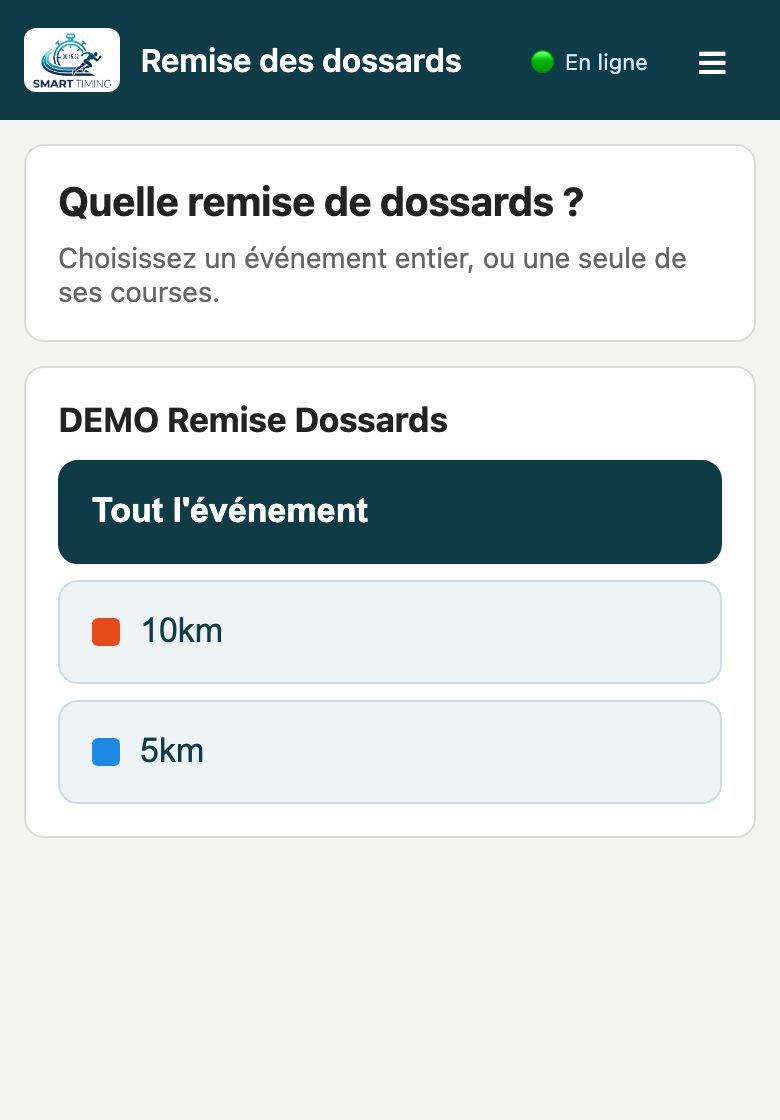
Vient ensuite l'écran de remise proprement dit. Le bandeau du haut rappelle en permanence de quelle remise il s'agit et combien de dossards ont déjà été distribués sur le total attendu. Ce compteur se met à jour tout seul : si plusieurs personnes distribuent des dossards en même temps, chacune voit avancer le compteur des autres, sans avoir à rafraîchir quoi que ce soit.
Tapez ensuite un numéro de dossard, un nom ou un prénom dans le champ de recherche : les coureurs correspondants apparaissent au fur et à mesure de la saisie (uniquement ceux des courses concernées par la remise en cours). Chaque ligne affiche le numéro de dossard dans une pastille aux couleurs de sa course - utile quand une même table sert plusieurs courses. Une ligne sur fond vert, avec une coche, signale un coureur qui a déjà récupéré son dossard.
Une fois le coureur choisi, sa fiche s'affiche : son nom, sa course, son sexe, sa catégorie et son club, et surtout son numéro de dossard, en très gros caractères sur toute la largeur, encadré de la couleur de sa course - c'est le numéro à aller chercher sur le portant, il doit se lire d'un coup d'œil. En dessous, un grand bouton : vert "Dossard distribué" si le coureur n'a pas encore récupéré le sien, rouge "Annuler la remise de dossard" dans le cas contraire, pour corriger une erreur. Un appui suffit : un bref message de confirmation s'affiche, le compteur avance, et l'écran revient immédiatement à la recherche pour le coureur suivant. Si le coureur n'a pas encore de dossard attribué, ce bouton est grisé et inutilisable - il n'y a rien à distribuer ; l'avertissement affiché juste au-dessus (voir plus bas) explique pourquoi. Annuler une remise déjà faite reste, lui, toujours possible.
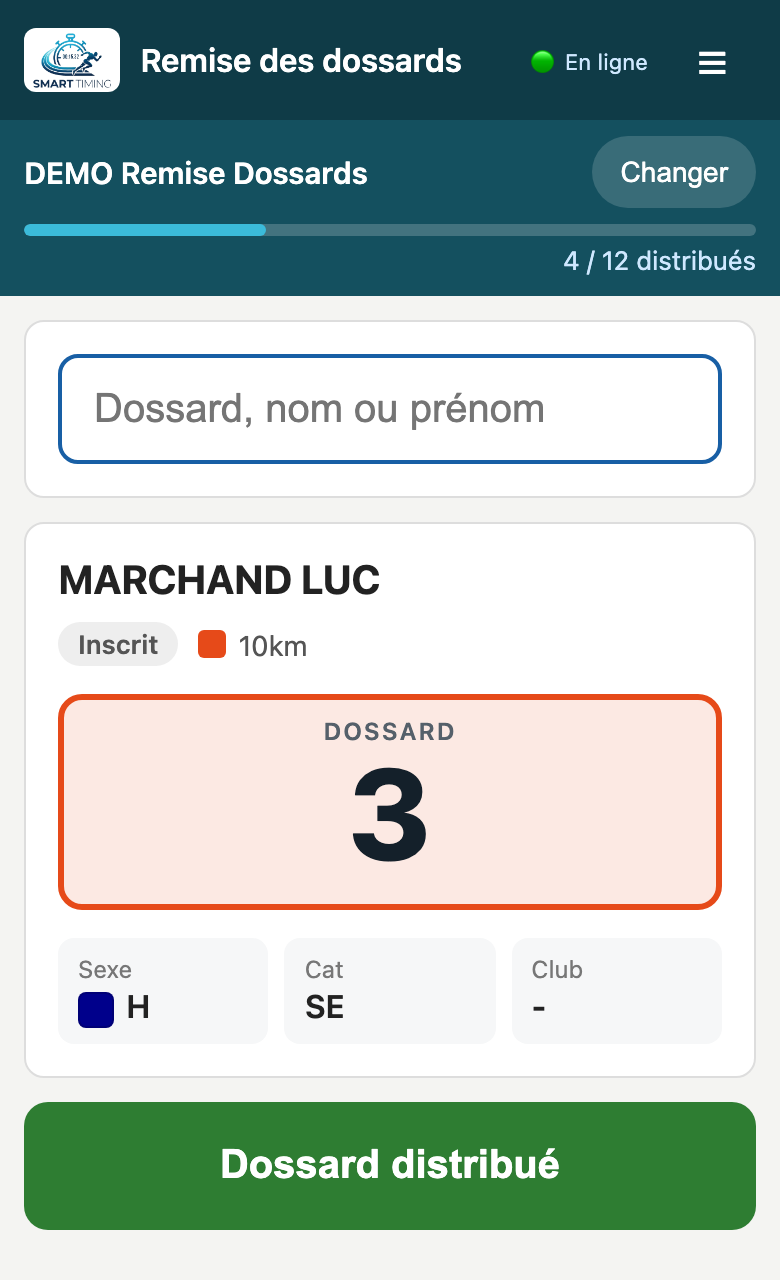
Si un coureur n'a pas encore de numéro de dossard attribué, sa fiche le signale clairement : c'est le moment de le lui attribuer depuis l'interface complète, sur l'écran de la course.
L'écran suit ce qui se passe ailleurs pendant que vous distribuez : un participant ajouté, modifié ou supprimé est immédiatement pris en compte dans le compteur et dans la recherche. Si une course rejoint la remise des dossards en cours de route, ses coureurs deviennent recherchables aussitôt. Et lorsque la dernière course concernée quitte ce statut, l'écran vous indique que la remise est terminée et vous propose d'en choisir une autre. Le bouton "Changer", dans le bandeau du haut, permet à tout moment de basculer sur une autre remise de dossards.
Écrans publics
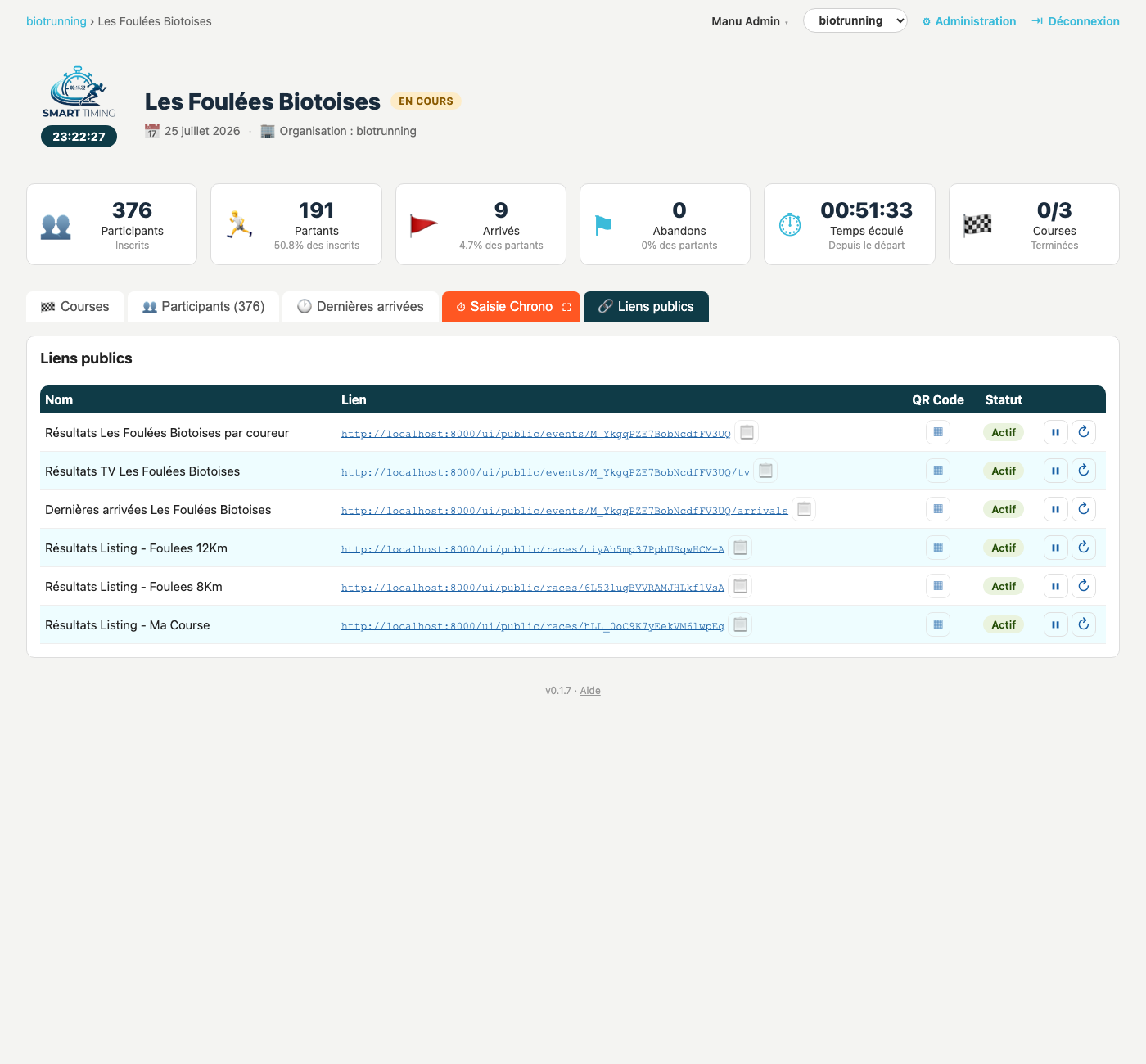
L'application propose une série d'écrans accessibles sans connexion, à partager avec les différents publics de votre événement : coureurs, speaker, écran géant à l'arrivée... Les liens et QR codes de ces écrans se trouvent dans l'onglet "Vues publiques" de votre événement, regroupés en deux catégories.
La catégorie "Résultats Coureurs" réunit le résultat de l'événement (recherche d'un coureur) et le résultat de chaque course : elles gardent chacune leur propre lien et leur propre QR code, mais un bouton au-dessus du tableau les active ou les désactive toutes en un clic (chaque vue garde aussi son propre interrupteur individuel, pour n'en fermer qu'une seule si besoin). La catégorie "Organisateur" réunit "Dernières arrivées" et le grand écran d'affichage des arrivées, chacun avec son propre interrupteur, son propre lien et son propre QR code, entièrement indépendants l'un de l'autre. Dans les deux catégories, vous pouvez aussi régénérer un lien individuellement (ce qui change définitivement son URL).
Un participant pour lequel vous avez coché "Requiert l'anonymat" (case disponible à la fiche du participant) continue d'apparaître sur le classement d'une course, "Dernières arrivées" et l'écran TV, mais avec son nom, son prénom, son club et son dossard masqués ("COUREUR ANONYME", club vide, dossard "XXX"). Sur la recherche de résultat coureur, en revanche, il n'apparaît pas du tout, ni par son dossard exact ni par son nom - c'est le seul de ces écrans où l'on cherche activement une personne précise, un résultat masqué la trahirait tout de même. Sur les écrans réservés à votre organisation, ses informations restent dans tous les cas toujours visibles normalement.
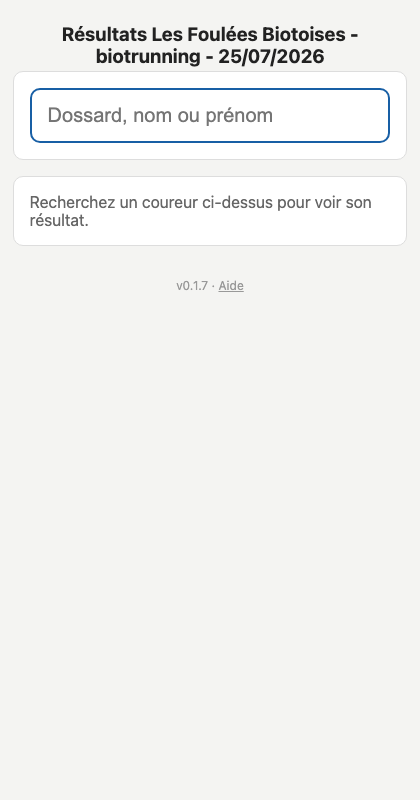
Recherche de résultat coureur
Écran optimisé pour mobile, permettant à un coureur de rechercher ses propres résultats. C'est l'écran à privilégier pour vos coureurs, qui peuvent ainsi consulter leur résultat dès la fin de leur course. Tant qu'un coureur est encore en course, le champ "Temps" affiche le chrono de sa course, mis à jour en direct, à la place d'un temps de course qui n'existe pas encore.
Grand écran Coureurs Résultats Arrivée
Écran pensé pour un grand écran à l'arrivée : connectez un ordinateur à l'écran et ouvrez cette page dans un navigateur. Les résultats de toutes les courses y défilent, avec en bas un bandeau affichant les dernières personnes ayant franchi la ligne d'arrivée - ce bandeau continue de fonctionner même si vous désactivez la vue "Dernières arrivées" par ailleurs, les deux étant totalement indépendantes.
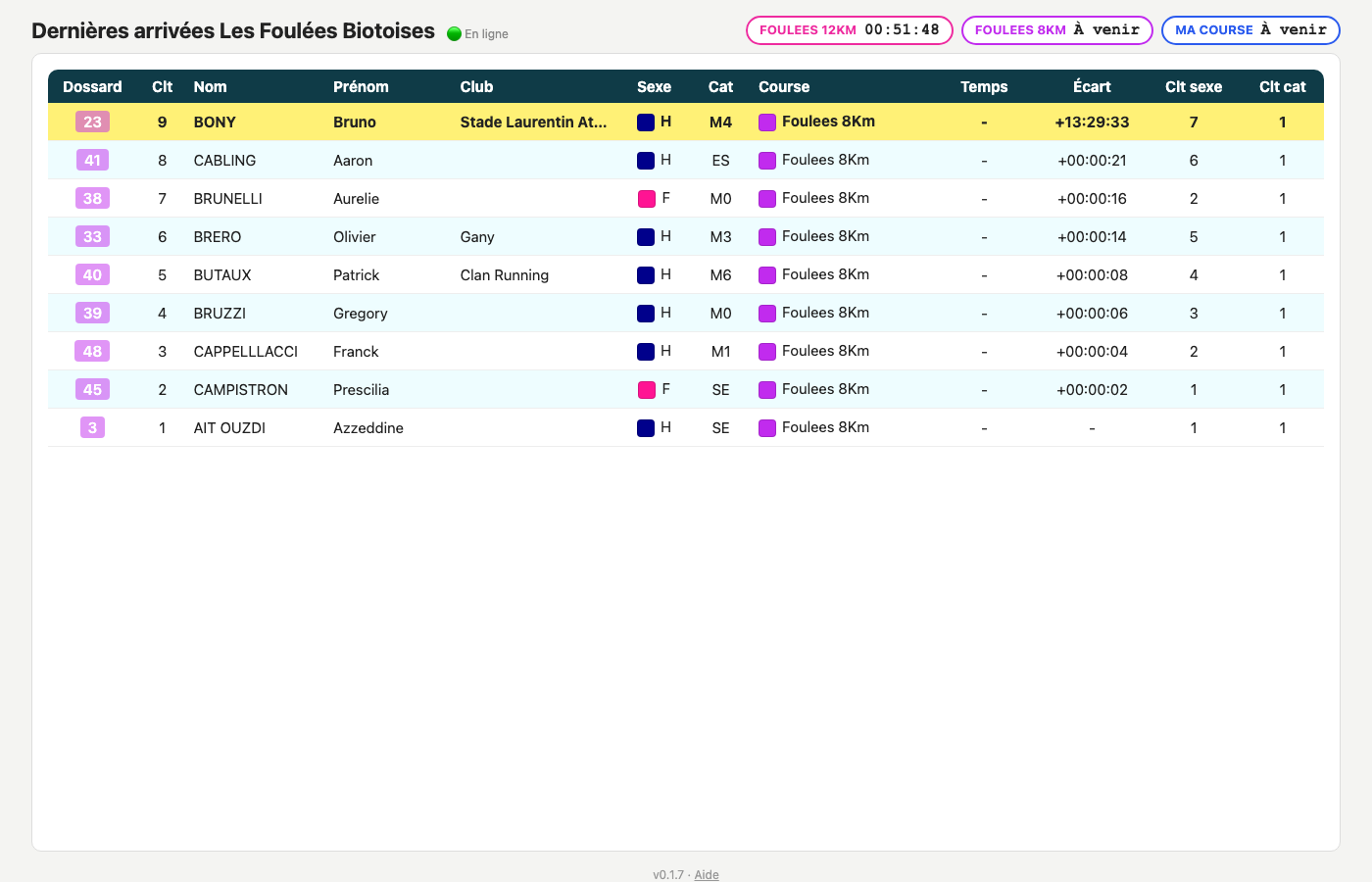
Dernières arrivées
Écran destiné aux organisateurs, typiquement au speaker sur une tablette : il affiche les dernières personnes ayant franchi la ligne, avec toutes leurs informations et leur classement en temps réel, pour pouvoir commenter la course.
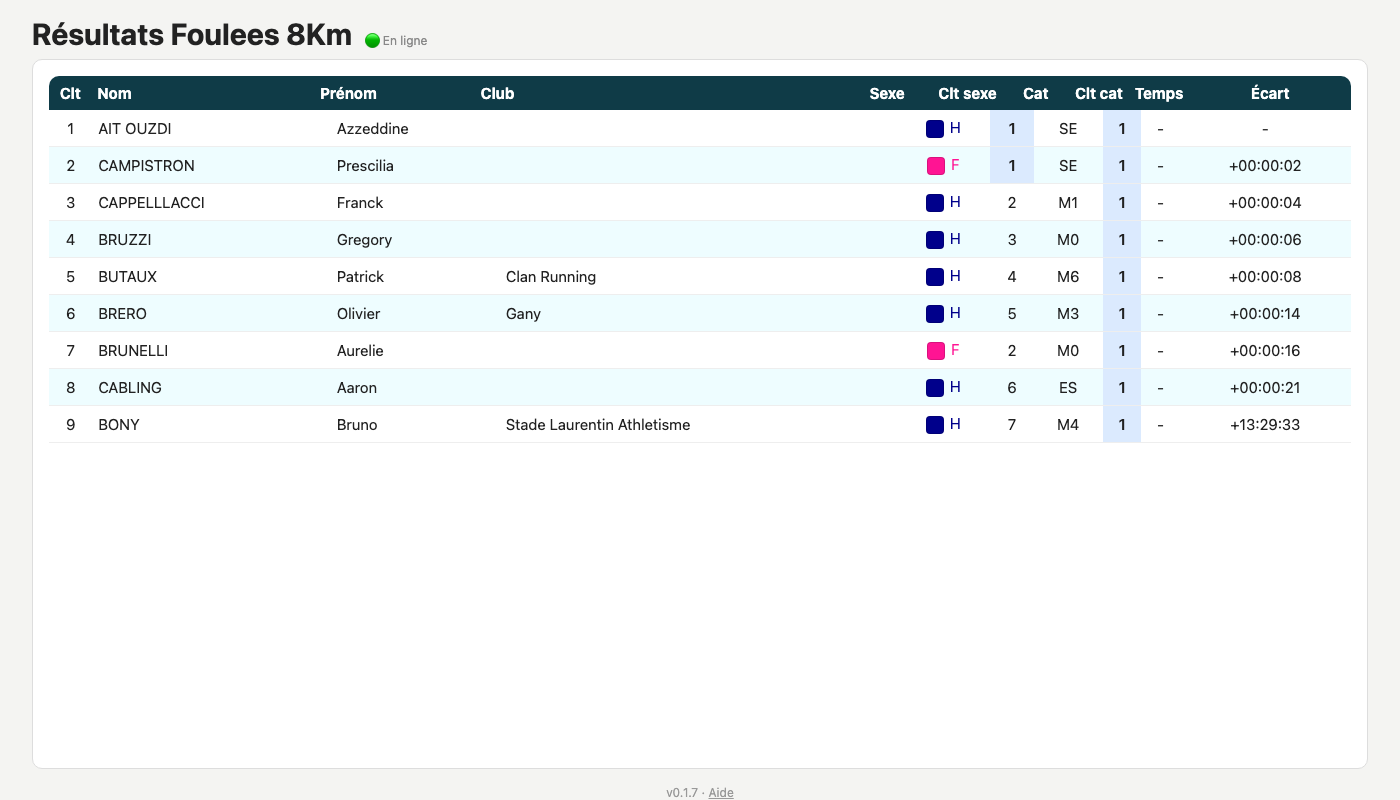
Résultats d'une course
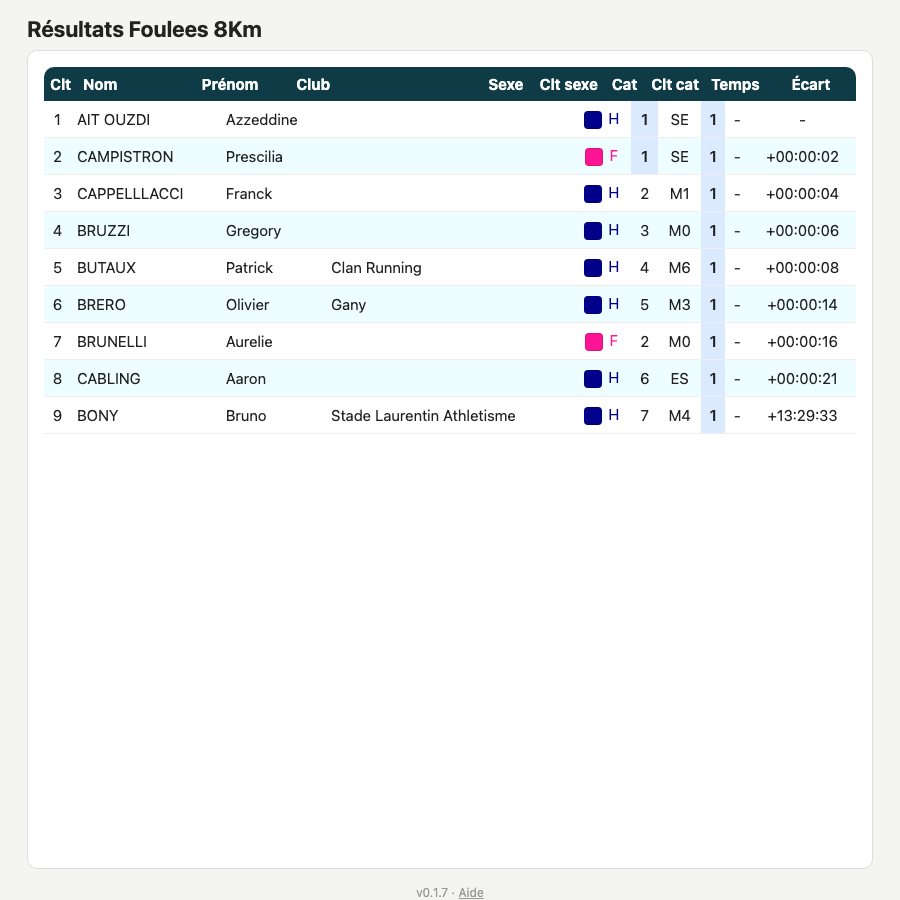
Classement scratch d'une course donnée, pensé pour être intégré sur un site web.